
Wo sind die Formeln?

Wo sind Formeln, die beim Export zu Excel nicht konvertiert werden können? Der Beitrag liefert Antworten auf diese Fragen.
In den folgenden Situationen kann diese Anleitung helfen:
- Sie nehmen ein altes RagTime-Dokument hervor und möchten Änderungen vornehmen.
- Jemand übergibt Ihnen ein RagTime-Dokument und bittet um Hilfe.
- Sie wollen ein RagTime-Rechenblatt jemandem übergeben, der mit Excel arbeitet, erhalten aber beim Export die Meldung, dass gewisse Formeln nicht zu Excel konvertiert werden können.
In all diesen Fällen sollten Sie möglicherweise auf Formeln zugreifen können, wissen aber nicht, oder nicht mehr, wo diese zu finden sind, bzw. welche Formeln Excel-inkomptible Funktionen enthalten.
Vorweg: Formeln können in RagTime-Dokumenten nicht nur in Rechenblättern verwendet werden, sondern auch im Text, evtl. auch in Texten, die in Rechenblattzellen stehen. Um solche Formeln zu finden, muss im Fenster-Menü unter „Zeigen“ die Option „Berechneter Text“ aktiviert werden. Dann werden die Texte mit einer Unterstreichung markiert. Aber aufgepasst: Folgen zwei berechnete Texte unmittelbar aufeinander, oder sind nur durch Zeilen- oder Absatzwechsel getrennt, so lässt sich nicht erkennen, dass es sich um zwei Formeln handelt. Durch Auswahl des Beginns des berechneten Textes und Erweitern der Auswahl nach rechts, bzw. vomTextende nach links, lassen sich die Formeln aber bei geöffneter Formelpalette einzeln ansehen.
Für Formeln in Rechenblättern gilt folgende Anleitung:
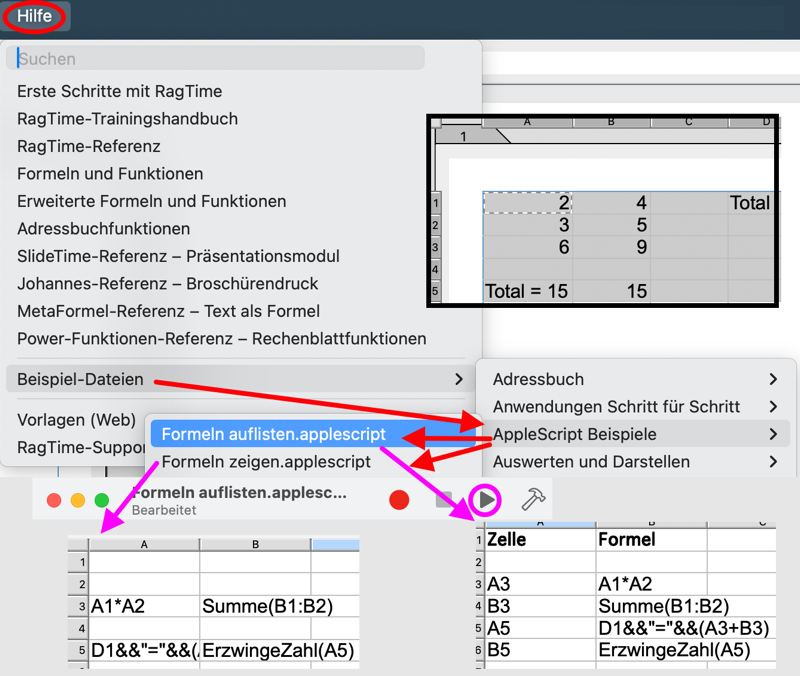
- Den Bereich des Rechenblatts auswählen, in welchem sich Formeln befinden könnten. Ggf. muss dafür die Rechenblattkomponente im eigenen Fenster geöffnet werden. NB: „Alles auswählen“ ist nicht zulässig und führt zu einem Fehler, ebenso wenn nichts ausgewählt ist.
- Im Hilfe-Menü -> Beispiel-Dateien -> AppleScript Beispiele "Formeln auflisten.applescript“ oder „Formeln zeigen.applescript“ wählen.
- Falls ein Fenster „Textkodierung“ erscheint: auf „Abbrechen“ klicken.
- Das Script wird in einem Skripteditor-Fenster geöffnet.
- In der Kopfleiste des Fensters auf das nach rechts zeigende Dreieck klicken und damit die Ausführung des Scripts auslöen.
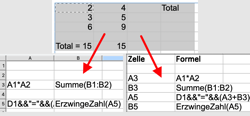
- Es wird ein neues Rechenblatt geöffnet, in welchem entweder die Zellen aufgelistet werden, in welchen Formeln gefunden wurden – samt der zugehörigen Formel in der zweiten Spalte –, oder die Formeln direkt in den Zellen angezeigt werden, in welchen sie sich im getesteten Rechenblatt befinden.
„Formeln auflisten" hat den Vorteil, dass auch komplexe Formeln vollständig angezeigt werden. Mit „Formeln anzeigen“ ist von Formeln in nebeneinander liegenden Zellen evtl. nur deren Anfang sichtbar – dafür ist einfacher erkennbar, wo sie sich befinden.
Nicht konvertierte Funktionen beim Excel-Export:
Im Beispieldokument ist leicht erkennbar, dass es sich um die Funktion „ErzwingeZahl“ handeln muss. Bei komplexen Formeln ist es schon schwieriger, die schuldigen Funktionen zu erkennen. Hier können folgende Schritte helfen:
- Eines der beiden AppleScripts ausführen
- Das Rechenblatt zu Excel exportieren
- Die so erzeugte Excel-Datei mit RagTime öffnen
- Das gleiche Script mit diesem Rechenblatt ausführen
- Die beiden mit dem Script erzeugten Rechenblätter vergleichen
Zum Beispieldokument:
– Die Formeln sind nicht sinnvoll. Sie dienen nur zur Illustration.
– Die mit den beiden Scripts erzeugten Rechenblätter sind im Dokument enthalten
Zum Schluss noch dieser Hinweis: Ich empfehle, Formeln nicht im gleichen Rechenblatt wie die Daten unterzubringen, sondern in einem separaten Rechenblatt „Formeln“ im gleichen Dokument; Die Formeln in den Zellen in Spalte A, daneben in Spalte B die Formeln als Text und in Spalte C die Erläuterung. So findet man sie auch nach Jahren rasch und versteht sie dank den Erläuterungen.
| Anhang | Größe |
|---|---|
| Wo_sind_die_Formeln.rtd | 23.93 KB |